
Notas de compra (importar XML da NF-e)
Em vez de digitar a compra item por item, você pode importar o arquivo XML da nota fiscal eletrônica enviada pelo fornecedor. O sistema lê emitente, produtos, totais e duplicatas, e você só revisa antes de gerar a compra.
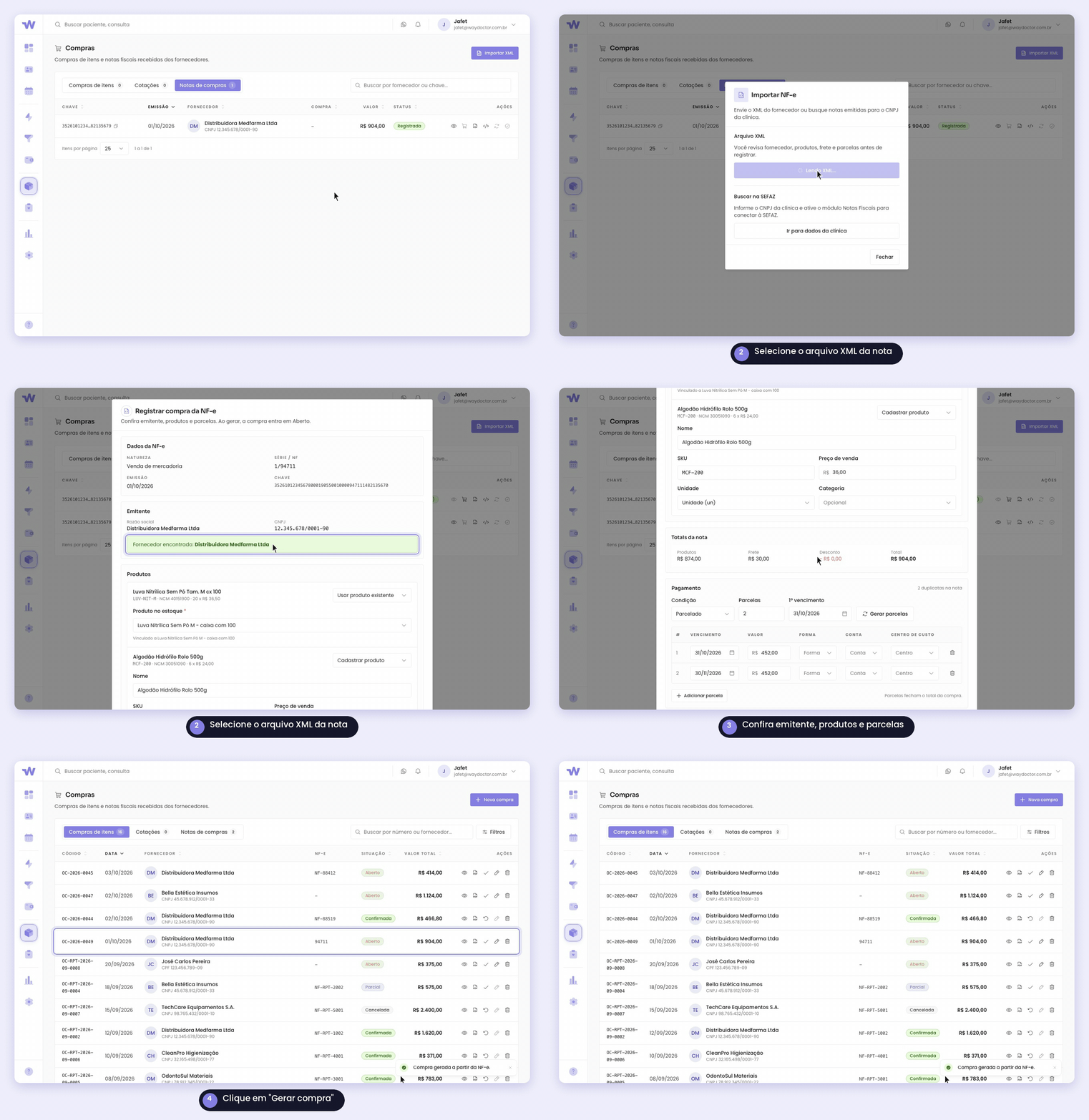
Passo a passo
- No menu lateral, acesse Estoque e Serviços > Compras.
- Clique na aba Notas de compras e depois em Importar XML.
- Em Arquivo XML, clique em Selecionar XML e escolha o arquivo da nota no seu computador.
- Na janela Registrar compra da NF-e, confira os Dados da NF-e (natureza, série, número, emissão e chave) e o Emitente.
- Em Produtos, confira o que fazer com cada item da nota.
- Revise os Totais da nota e o Pagamento.
- Clique em Gerar compra.
Pronto: a compra é criada em Aberto na aba Compras de itens, e a nota fica registrada em Notas de compras.
Fornecedor
O sistema procura o fornecedor pelo CNPJ do emitente:
- Fornecedor encontrado: a compra é vinculada ao cadastro existente.
- Fornecedor não cadastrado: ele será criado automaticamente ao gerar a compra.
Produtos da nota
Para cada item, escolha uma ação:
| Ação | Quando usar |
|---|---|
| Usar produto existente | O item já existe no estoque. Escolha-o em Produto no estoque. |
| Cadastrar produto | O item é novo. Revise Nome, SKU, Preço de venda, Unidade e Categoria. |
| Ignorar item | O item não deve entrar no estoque. |
Quando o sistema reconhece o produto, por NCM, código ou nome, ele já vem vinculado. Para produtos novos, o preço de venda sugerido é o custo da nota com uma margem, e você pode alterá-lo.
Pagamento
Se a nota traz duplicatas, as parcelas já vêm preenchidas com vencimento e valor. Você pode ajustar a Condição, as parcelas, a Forma de pagamento e a Conta antes de gerar a compra.
Depois de importar
- A compra segue o fluxo normal: receba-a quando a mercadoria chegar para dar entrada no estoque.
- Na lista de notas, use Ver compra para abrir a compra gerada, Visualizar DANFE e Baixar XML.
- Se você fechou a revisão sem gerar a compra, use Registrar compra na linha da nota.
A mesma NF-e não pode ser importada duas vezes enquanto houver uma compra ativa com ela.
Buscar notas na SEFAZ
A janela Importar NF-e também tem a opção Buscar na SEFAZ. Para usá-la, informe o CNPJ da clínica e ative o módulo de Notas Fiscais em Ir para dados da clínica.
Veja também
Ainda com dúvidas?
Nossa equipe de suporte está pronta para ajudar você e sua clínica.