
Meu plano e faturas
A tela Meu Plano e Faturas reúne tudo sobre a assinatura da clínica: qual plano está ativo, quanto dele já está em uso e as cobranças geradas mês a mês.
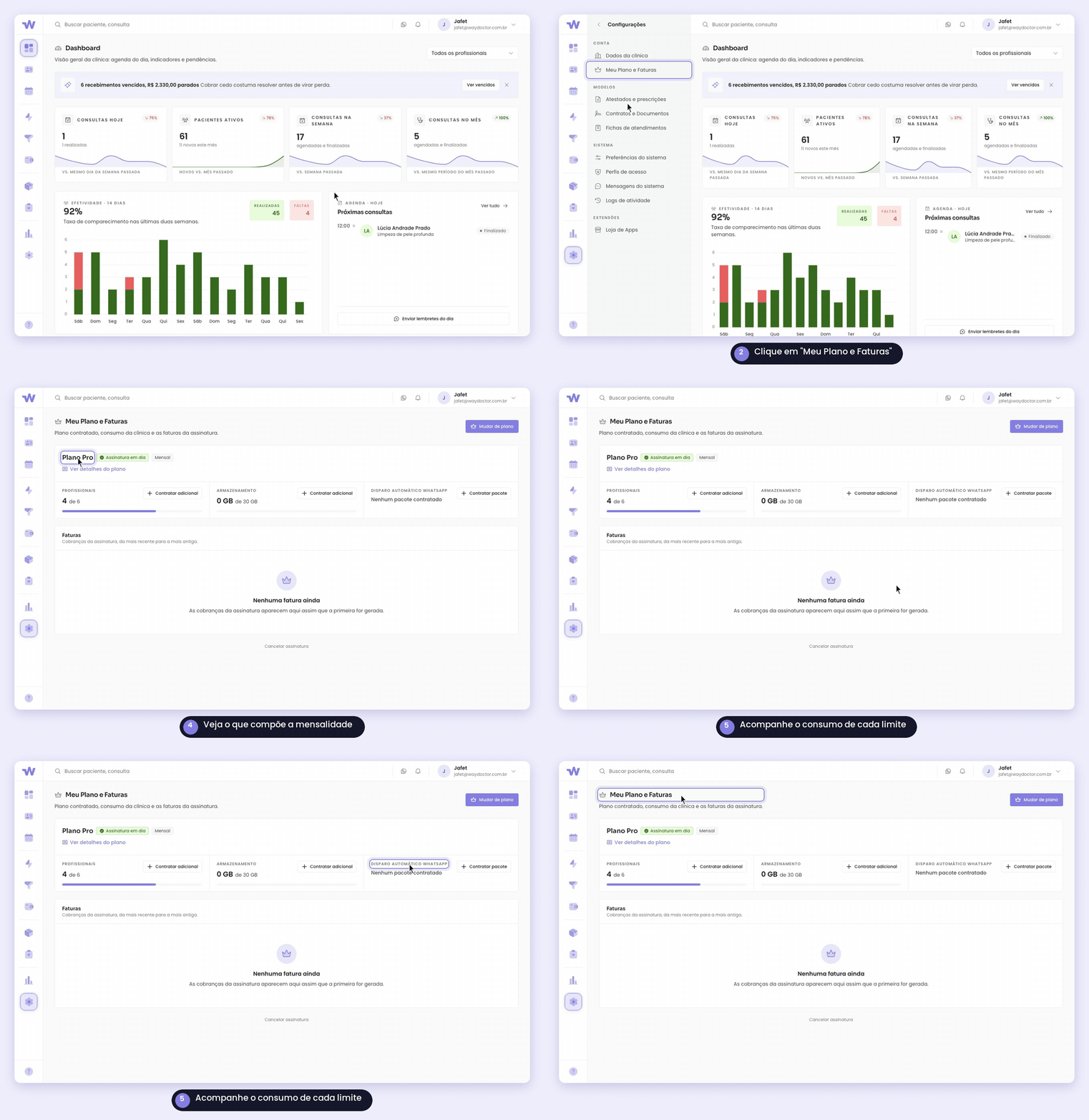
Passo a passo
- No menu lateral, acesse Configurações > Meu Plano e Faturas.
- No topo, confira o nome do plano, a situação da assinatura e o ciclo de cobrança (Mensal ou Anual).
- Clique em Ver detalhes do plano para ver o que compõe a mensalidade.
- Logo abaixo, acompanhe o consumo de cada limite do plano.
- Na seção Faturas, clique em uma cobrança para ver os itens dela.
Só usuários com permissão para ver a assinatura acessam esta tela. Se ela não aparece no seu menu, fale com o administrador da clínica.
Situação da assinatura
| Etiqueta | O que significa |
|---|---|
| Assinatura em dia | Tudo certo com os pagamentos. |
| Pagamento em atraso | Existe fatura vencida. Um aviso vermelho mostra o mês e a data de vencimento. |
| Cancelada | O cancelamento foi pedido. O acesso segue até o fim do período já pago. |
| Assinatura inativa | A assinatura não está ativa no momento. |
No plano anual, a tela informa até quando vai a fidelidade.
Detalhes do plano
A janela Detalhes do plano lista cada item da cobrança mensal (plano, adicionais e descontos) e o total em Você paga por mês. O valor do plano fica travado na contratação: se a tabela de preços subir, o seu não muda. Quando há desconto temporário, a janela mostra até quando ele vale e qual será a mensalidade depois.
Consumo do plano
Cada limite aparece com o quanto já foi usado e o total disponível:
- Profissionais: quantos profissionais estão cadastrados em relação ao limite do plano.
- Armazenamento: espaço ocupado pelos arquivos anexados a pacientes, profissionais, fornecedores, compras e lançamentos financeiros.
- Disparo automático WhatsApp: pacote mensal de confirmações e lembretes enviados automaticamente. As mensagens não acumulam para o mês seguinte.
A barra muda de cor conforme o uso chega perto do limite. A partir de 90%, aparece um alerta para você contratar mais antes que novos cadastros ou disparos sejam bloqueados. Os botões Contratar adicional e Contratar pacote abrem a contratação: o novo limite vale na hora e o valor entra na próxima fatura.
Faturas
A tabela mostra as cobranças da mais recente para a mais antiga, com Competência, Itens, Vencimento, Valor e Status:
| Status | Significado |
|---|---|
| Paga | Pagamento confirmado. |
| Em aberto | Aguardando pagamento, ainda no prazo. |
| Atrasada | Venceu sem pagamento. |
| Cancelada | Cobrança cancelada. |
Clique em uma linha para abrir a fatura com cada item e o total. Nas ações da linha, use Pagar no Asaas para pagar uma fatura pendente ou Ver no Asaas para consultar uma já paga. Nas faturas pagas, Baixar NF-e abre a nota fiscal da assinatura. Enquanto a clínica não tiver nenhuma cobrança, a seção mostra Nenhuma fatura ainda.
Mudar de plano ou cancelar
- Mudar de plano, no canto superior direito, mostra os planos disponíveis nos ciclos mensal e anual (com 10% de desconto e contrato de 12 meses). O novo limite vale na hora e a diferença entra na próxima fatura.
- Cancelar assinatura, no rodapé da página, pede o motivo e pode oferecer uma alternativa antes de confirmar. Depois de cancelada, a clínica usa o sistema até o fim do período já pago, e o botão Voltar atrás desfaz o cancelamento.
Recursos extras, como Funil de vendas e Notas fiscais, são contratados em Configurações > Loja de Apps e entram na cobrança da assinatura. Como usar a Loja de Apps.
Veja também
Ainda com dúvidas?
Nossa equipe de suporte está pronta para ajudar você e sua clínica.