
Autenticação em dois fatores
A verificação em duas etapas pede, além da senha, um código de 6 dígitos gerado por um app autenticador no seu celular. Mesmo que alguém descubra a sua senha, não consegue entrar sem o celular.
Antes de começar
Instale um app autenticador no celular. Funcionam, por exemplo, Google Authenticator, Authy, 1Password e Bitwarden.
Passo a passo
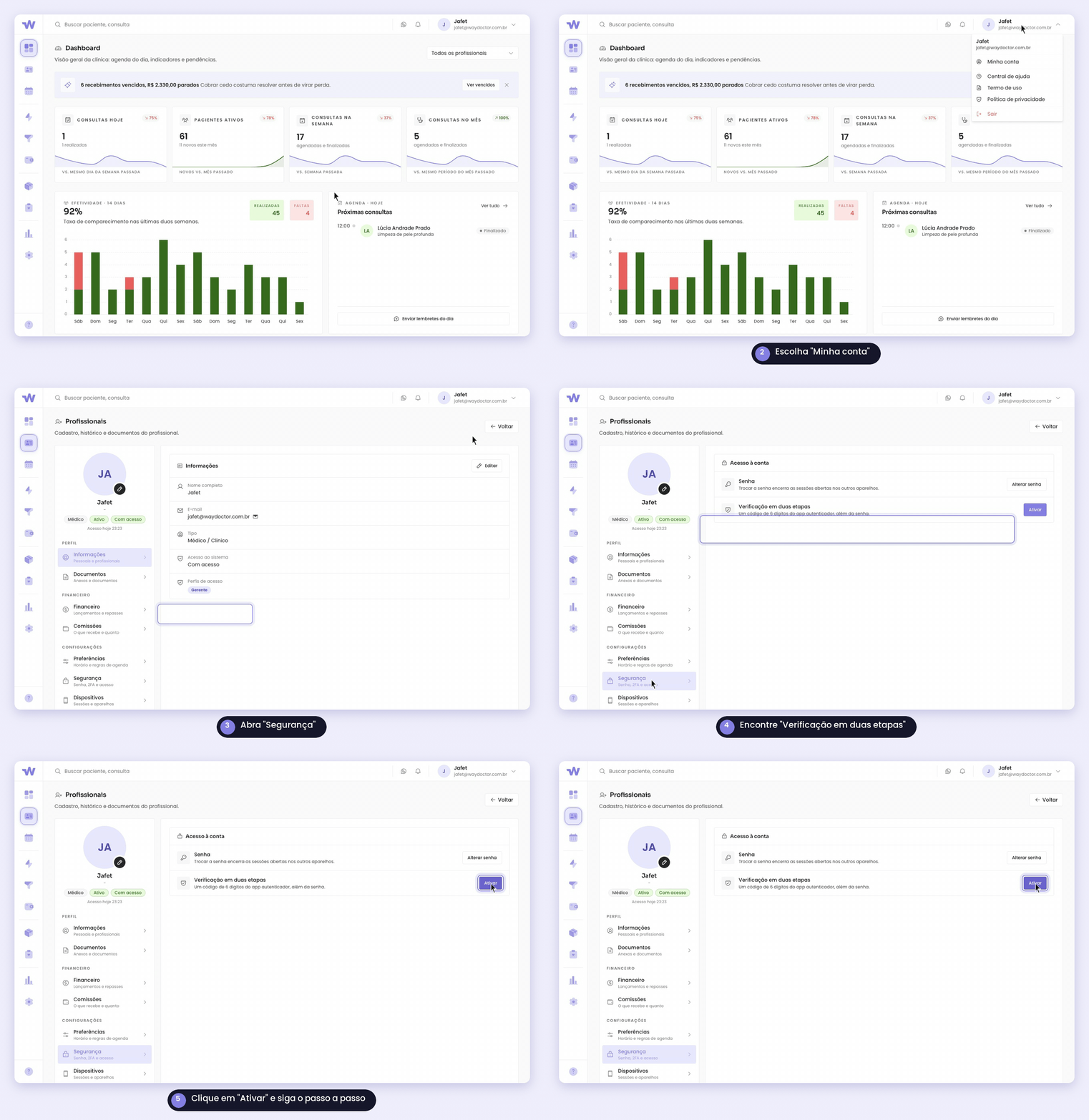
- Clique no seu nome, no canto superior direito, e escolha Minha conta.
- No menu à esquerda, clique em Segurança.
- Na linha Verificação em duas etapas, clique em Ativar.
- Na janela Ativar verificação em duas etapas, em 1. Leia o QR code, abra o app autenticador e escaneie o código. Se preferir, digite no app a chave que aparece em Ou digite esta chave.
- Em 2. Confirme o código, digite o Código de 6 dígitos que o app mostrar e clique em Ativar.
- Na janela Guarde seus códigos de recuperação, copie os códigos (o botão Copiar todos ajuda), guarde em lugar seguro e clique em Guardei os códigos.
Pronto: a linha passa a exibir a etiqueta Ativa e quantos códigos de recuperação ainda restam.
Códigos de recuperação
Ao ativar, você recebe 8 códigos de recuperação. Eles são a única forma de entrar se você perder ou trocar o celular, e cada código serve uma vez só. Guarde fora do celular, por exemplo em um gerenciador de senhas.
Como fica o login
Depois de digitar e-mail e senha, aparece a tela Falta confirmar sua identidade:
- Abra o app autenticador e digite o código de 6 dígitos em Código.
- Se o computador for seu, marque Confiar neste aparelho e não pedir o código toda vez. O aparelho fica dispensado do código por 15 dias.
- Clique em Confirmar.
Perdeu o acesso ao app? Clique em Perdi o acesso ao app e digite um dos códigos de recuperação.
Os aparelhos marcados como confiáveis aparecem em Minha conta > Dispositivos, no quadro Aparelhos que não pedem código. Clique em Revogar para voltar a pedir o código naquele aparelho.
Gerar novos códigos ou desativar
Com a verificação ativa, a linha mostra dois botões:
- Novos códigos: gera uma nova lista de códigos de recuperação. Os antigos deixam de valer.
- Desativar: desliga a verificação em duas etapas. A partir daí, só a senha é pedida.
Por segurança, as duas ações pedem a sua Senha atual antes de concluir.
Perdi o celular e os códigos
Peça ajuda a um administrador da clínica. Ao abrir o seu cadastro em Cadastros > Profissionais, na seção Segurança, ele encontra o botão Resetar, que desliga o segundo fator para você entrar só com a senha e configurar tudo de novo.
O administrador só reseta a verificação de outras pessoas, nunca ativa ou troca a senha por você. Faça o reset apenas depois de confirmar o pedido com a pessoa por outro canal.
Veja também
Ainda com dúvidas?
Nossa equipe de suporte está pronta para ajudar você e sua clínica.