
Prontuário do paciente
O prontuário reúne todo o histórico clínico do paciente em uma linha do tempo: atendimentos finalizados, formulários respondidos, atestados, prescrições e notas. É também por ele que você define quem pode ver cada atendimento.
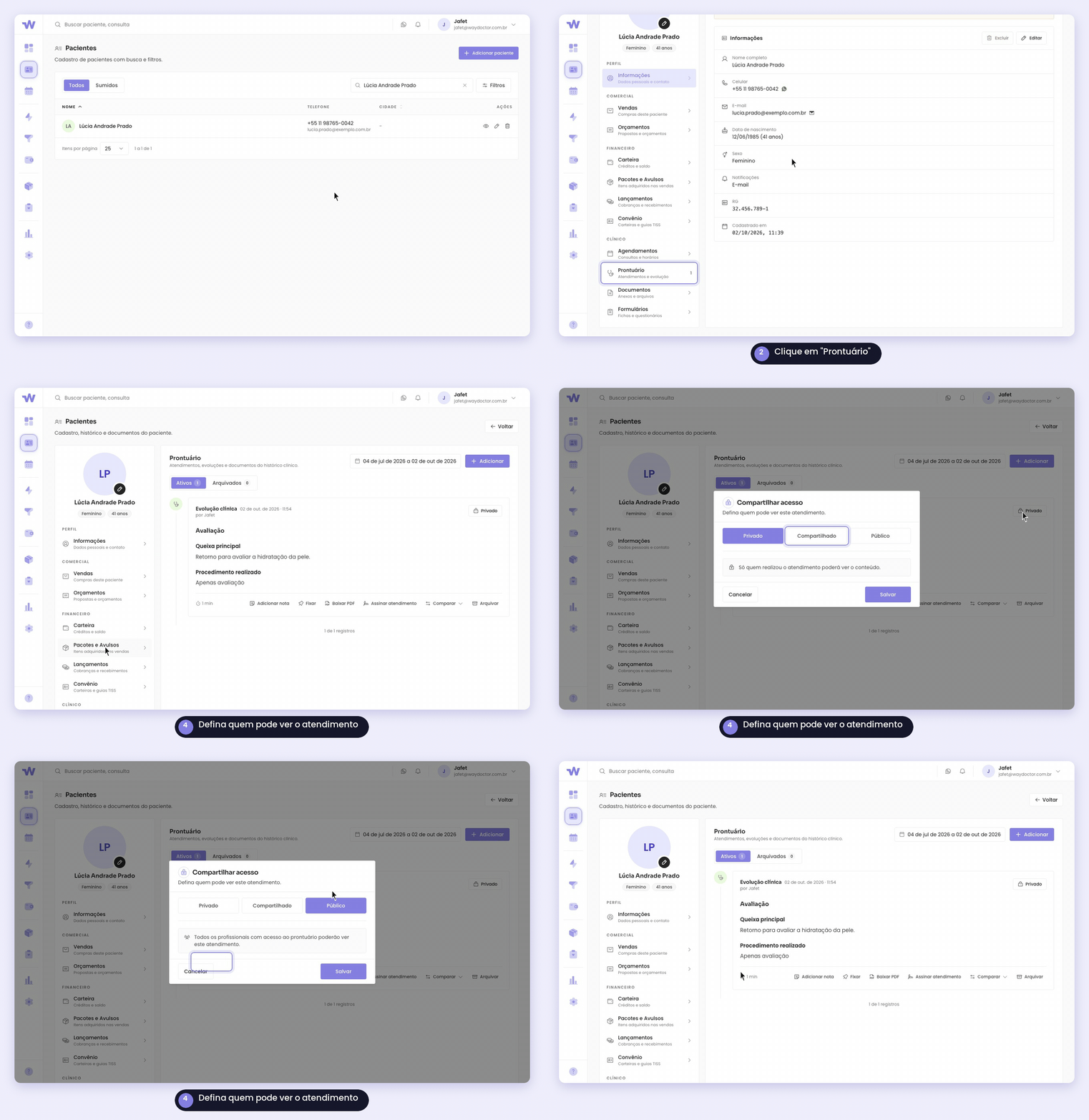
Passo a passo
- No menu lateral, acesse Cadastros > Pacientes.
- Clique no paciente para abrir a ficha dele.
- No menu da ficha, em Clínico, clique em Prontuário.
- Role a linha do tempo para ver os registros, do mais recente para o mais antigo.
- Para mudar quem vê um atendimento, clique no botão de visibilidade do registro (Privado, Compartilhado ou Público), escolha a opção e clique em Salvar.
Pronto: a alteração vale na hora para toda a equipe.
Quem pode ver cada atendimento
| Opção | Quem vê o conteúdo |
|---|---|
| Privado | Só quem realizou o atendimento. |
| Compartilhado | Quem realizou o atendimento e os profissionais que você escolher em Profissionais com acesso. |
| Público | Todos os profissionais com acesso ao prontuário. |
Somente quem realizou o atendimento pode mudar a visibilidade. Quando alguém sem permissão abre o prontuário, o registro aparece com o aviso Acesso restrito, sem mostrar o conteúdo.
O que mais você encontra no prontuário
- Filtro de período: no alto, escolha as datas para ver só os registros daquele intervalo.
- Ativos e Arquivados: as abas separam os registros em uso dos que foram arquivados.
- Atendimento em andamento: se o paciente tem um atendimento aberto, um aviso aparece no topo com o botão Continuar atendimento.
- Respondido pelo paciente no pré-atendimento: marca os registros que vieram de um formulário enviado ao paciente.
Adicionar algo ao prontuário
Clique em Adicionar, no canto superior direito, e escolha:
- Adicionar nota: texto livre para uma evolução rápida ou um lembrete.
- Novo atendimento (ou Continuar atendimento, se houver um aberto).
- Novo atestado e Nova prescrição. Veja como emitir atestados e prescrições.
Ações em cada registro
Nos atendimentos finalizados, os botões abaixo do conteúdo permitem:
- Adicionar nota: complementar o registro sem alterar o original.
- Fixar: manter o registro no topo da linha do tempo.
- Baixar PDF: gerar o documento para imprimir.
- Assinar atendimento: registrar sua assinatura com data e hora. Não pode ser desfeita.
- Comparar: ver dois atendimentos lado a lado ou comparar fotos. Veja fotos e anexos.
- Arquivar ou Desarquivar: tirar o registro dos ativos sem apagá-lo.
Atestados e prescrições têm Visualizar, Baixar PDF e Arquivar.
Também dá para consultar o prontuário durante a consulta, sem sair do atendimento: clique no ícone de estetoscópio ao lado do nome do paciente.
Veja também
Ainda com dúvidas?
Nossa equipe de suporte está pronta para ajudar você e sua clínica.