
Fotos e anexos no atendimento
Fotos de procedimento, exames e outros documentos podem ser anexados na própria ficha de atendimento. Eles ficam guardados junto com o registro no prontuário e permitem comparar a evolução do paciente ao longo do tempo.
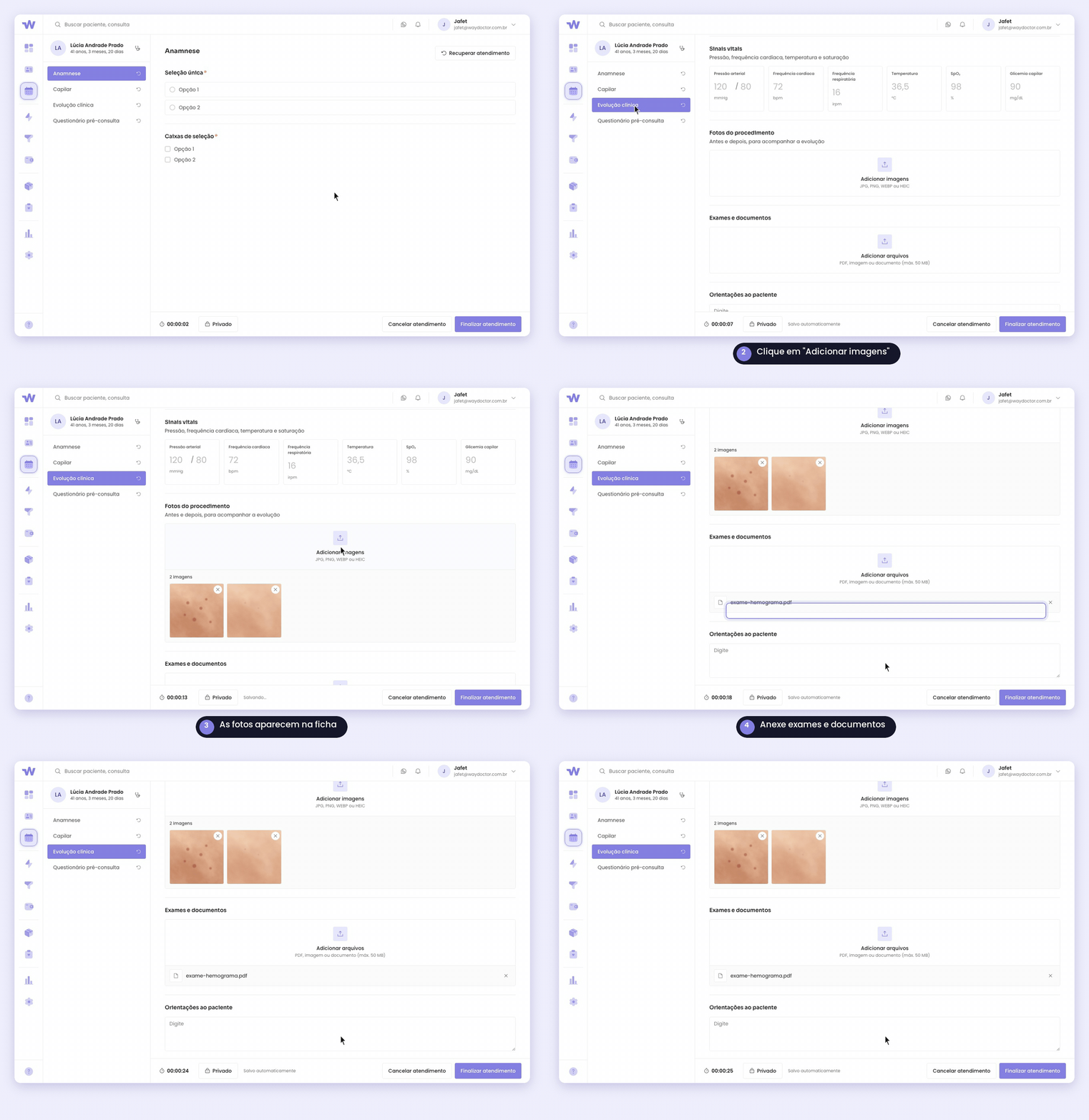
Passo a passo
- Inicie ou abra o atendimento em Agenda > Atendimentos.
- No menu à esquerda, clique na ficha que tem o campo de fotos ou de arquivos.
- Para fotos, clique em Adicionar imagens e selecione os arquivos no computador. Você pode escolher várias de uma vez.
- Para exames e documentos, clique em Adicionar arquivos e selecione o arquivo.
- Confira as miniaturas e a lista de arquivos logo abaixo de cada campo. Para remover um item, clique no X dele.
Pronto: os arquivos são salvos automaticamente e vão para o prontuário quando você finalizar o atendimento.
Formatos aceitos
| Campo | Formatos |
|---|---|
| Adicionar imagens | JPG, PNG, WEBP ou HEIC. |
| Adicionar arquivos | PDF, imagem ou documento, com até 50 MB por arquivo. |
A ficha não tem campo de fotos?
Os campos de envio fazem parte do modelo da ficha. Para incluí-los:
- Acesse Configurações > Fichas de atendimentos e abra o modelo.
- Adicione o campo Envio de imagens ou Envio de arquivos.
- Dê um nome ao campo, como "Fotos do procedimento" ou "Exames e documentos", e salve.
O campo passa a aparecer nos próximos atendimentos.
Comparar fotos de antes e depois
Depois que o paciente tiver pelo menos duas fotos registradas em atendimentos finalizados, o prontuário permite compará-las:
- Abra o Prontuário do paciente.
- Em um atendimento, clique em Comparar.
- Escolha uma das opções:
- Comparar imagens lado a lado: selecione as fotos dos atendimentos e veja uma ao lado da outra.
- Imagens sobrepostas: coloque uma foto sobre a outra e arraste para ver o antes e depois.
- Comparar atendimentos: veja dois atendimentos inteiros lado a lado.
Com menos de duas fotos no histórico, as opções de comparar imagens ficam desabilitadas.
Documentos do cadastro do paciente
Arquivos que não pertencem a uma consulta específica, como RG, carteirinha ou termos assinados, podem ficar no cadastro do paciente. Abra o paciente, clique em Editar e, na aba Arquivos, use Enviar arquivo na seção Anexos. Eles aparecem na seção Documentos da ficha do paciente, com opções para visualizar e baixar.
Dicas
- Fotografe sempre com a mesma luz, distância e ângulo. Isso deixa a comparação de antes e depois muito mais fiel.
- Dê nomes claros aos arquivos antes de enviar, como "hemograma-setembro.pdf". O nome aparece na lista de anexos.
Veja também
Ainda com dúvidas?
Nossa equipe de suporte está pronta para ajudar você e sua clínica.