
Como preencher a ficha de atendimento
Com o atendimento iniciado, você preenche as fichas da clínica durante a consulta. Não existe botão de salvar: cada alteração é gravada sozinha poucos segundos depois.
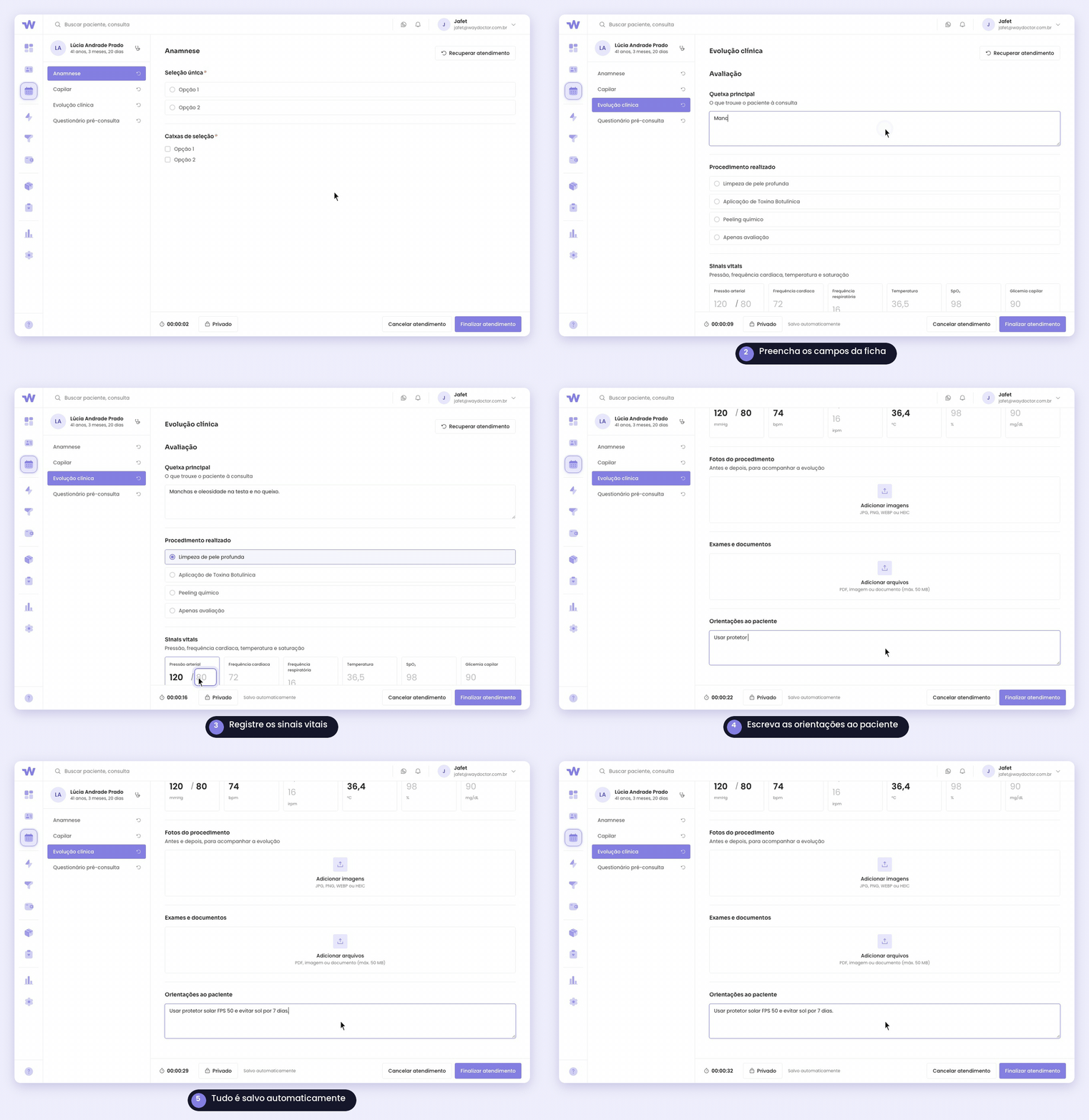
Passo a passo
- No menu lateral, acesse Agenda > Atendimentos e abra um atendimento Em andamento, ou inicie um novo pela agenda.
- No menu à esquerda da tela do atendimento, clique na ficha que vai preencher.
- Preencha os campos: textos, opções de seleção, datas, sinais vitais e o que mais a ficha tiver.
- Troque de ficha pelo menu à esquerda quando precisar. As respostas das outras fichas continuam guardadas.
- Confira no rodapé a mensagem Salvo automaticamente.
Pronto: quando terminar a consulta, é só finalizar o atendimento.
O que aparece na tela
| Área | Para que serve |
|---|---|
| Menu de fichas (à esquerda) | Lista todas as fichas ativas da clínica. Você preenche só as que precisar. |
| Ícone de estetoscópio (ao lado do nome do paciente) | Abre o prontuário do paciente sem sair do atendimento, para consultar o histórico. |
| Cronômetro (rodapé) | Mostra há quanto tempo o atendimento está aberto. |
| Privado / Compartilhado / Público (rodapé) | Define quem pode ver o conteúdo deste atendimento. |
| Salvando... / Salvo automaticamente (rodapé) | Indica se a última alteração já foi gravada. |
Reaproveitar respostas de um atendimento anterior
Em retornos, você não precisa digitar tudo de novo:
- Clique em Recuperar atendimento, no alto da ficha, ou no ícone de seta circular ao lado do nome da ficha no menu.
- Em De onde recuperar, escolha Atendimento anterior ou Atendimento específico.
- Em Como aplicar, escolha Substituir tudo (troca os valores atuais) ou Só campos vazios (preenche apenas o que ainda está em branco).
- Clique em Continuar.
Se o paciente nunca teve aquela ficha respondida, o sistema avisa que não há atendimento anterior para recuperar.
Tipos de campo
As fichas podem ter textos curtos e longos, editor de texto, números, datas, seleção única, caixas de seleção, listas, tabelas, envio de imagens e de arquivos. Também há componentes clínicos prontos, como Sinais vitais, Escala de Fitzpatrick e Mapa corporal de lesões.
Para montar ou ajustar as fichas, acesse Configurações > Fichas de atendimentos.
Quem pode preencher
Só quem iniciou o atendimento consegue continuar o preenchimento. Se outra pessoa tentar abrir um atendimento em andamento, verá a tela Atendimento em andamento, com atalhos para Ir para Atendimentos ou Abrir prontuário.
As respostas que o paciente enviou no formulário de pré-atendimento já chegam preenchidas na ficha correspondente. Revise e complete o que faltar.
Veja também
Ainda com dúvidas?
Nossa equipe de suporte está pronta para ajudar você e sua clínica.