
Como finalizar um atendimento
Finalizar o atendimento registra as fichas preenchidas no prontuário do paciente e encerra a consulta na agenda. Depois de finalizado, o conteúdo não pode mais ser editado.
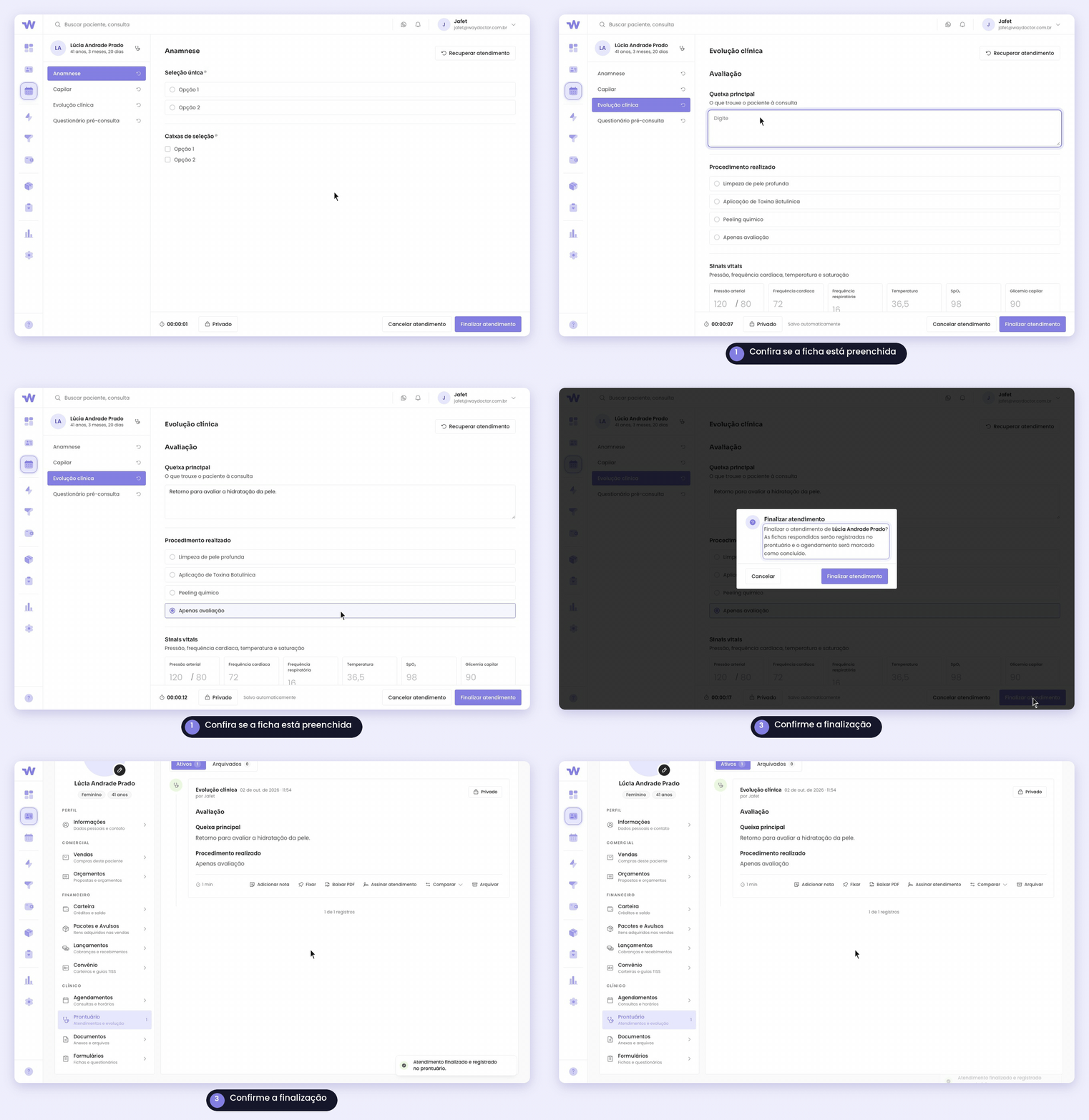
Passo a passo
- No menu lateral, acesse Agenda > Atendimentos e abra o atendimento Em andamento.
- Confira as fichas pelo menu à esquerda e veja se tudo está preenchido.
- No rodapé, clique em Finalizar atendimento.
- Leia a confirmação e clique em Finalizar atendimento de novo.
Pronto: aparece a mensagem Atendimento finalizado e registrado no prontuário e você é levado ao prontuário do paciente, onde o registro já aparece na linha do tempo.
Também dá para finalizar pela agenda: nos Detalhes do agendamento de uma consulta Em atendimento, use o botão Finalizar atendimento.
O que acontece ao finalizar
- Prontuário: cada ficha respondida vira um registro no prontuário. Fichas que você não abriu ficam de fora.
- Agenda: se o atendimento começou por uma consulta, ela passa para o status Concluído.
- Comanda: se a clínica ligou a opção Criar comanda automaticamente, em Configurações > Preferências do sistema, aba Agendamentos, a comanda da consulta é gerada.
- Estoque: se os procedimentos da consulta têm produtos vinculados, as quantidades são baixadas do estoque. Se algum produto ficar com saldo negativo, o sistema avisa com a mensagem Estoque ficou negativo em....
Antes de finalizar
- É preciso ter pelo menos um campo preenchido. Se estiver tudo em branco, o sistema mostra o aviso Preencha ao menos um campo antes de finalizar o atendimento.
- Defina a visibilidade no rodapé (Privado, Compartilhado ou Público). Você pode mudar isso depois, pelo prontuário.
- Se a consulta for de convênio e a clínica usa faturamento TISS, o botão Gerar guia TISS aparece no rodapé.
Cancelar em vez de finalizar
Se o atendimento foi aberto por engano, clique em Cancelar atendimento, no rodapé. Tudo o que foi preenchido é descartado e o atendimento é excluído. Se ele veio de uma consulta, ela volta para o status que tinha antes. Essa ação não pode ser desfeita.
Depois de finalizado
No prontuário, cada registro do atendimento ganha ações extras:
| Ação | O que faz |
|---|---|
| Assinar atendimento | Registra data e hora da sua assinatura. Não pode ser desfeita. |
| Baixar PDF | Gera o PDF do registro para imprimir ou arquivar. |
| Adicionar nota | Acrescenta uma observação posterior sem alterar o conteúdo original. |
| Arquivar | Tira o registro da lista de ativos. Só quem realizou o atendimento pode arquivar. |
Veja também
Ainda com dúvidas?
Nossa equipe de suporte está pronta para ajudar você e sua clínica.