
Histórico de atendimentos
A tela Atendimentos lista todos os atendimentos da clínica, dos que ainda estão abertos aos já finalizados. Use a busca e os filtros para encontrar rapidamente um atendimento ou acompanhar o que ficou em andamento.
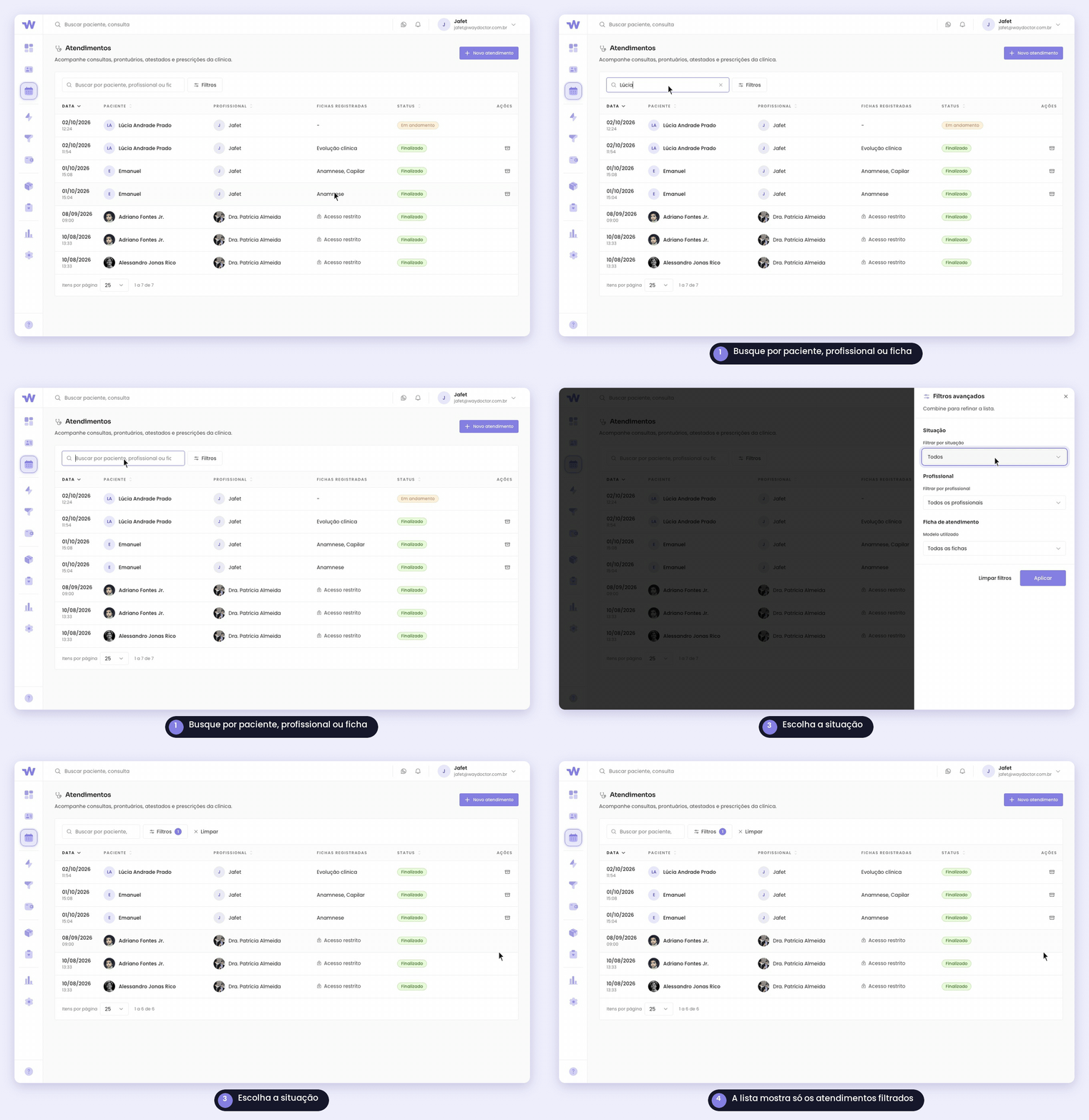
Passo a passo
- No menu lateral, acesse Agenda > Atendimentos.
- Na busca, digite o nome do paciente, do profissional ou da ficha.
- Para refinar, clique em Filtros.
- Escolha a Situação e, se quiser, o Profissional e a Ficha de atendimento.
- Clique em Aplicar.
Pronto: a lista mostra só os atendimentos que combinam com os filtros. Para voltar à lista completa, abra Filtros e clique em Limpar filtros.
O que cada coluna mostra
- Data: quando o atendimento foi iniciado.
- Paciente e Profissional: quem foi atendido e quem atendeu.
- Fichas registradas: as fichas preenchidas naquele atendimento.
- Status: em que etapa o atendimento está.
Status dos atendimentos
| Status | O que significa | Quando clicar na linha |
|---|---|---|
| Em andamento | O atendimento foi iniciado e ainda não foi finalizado. | Quem iniciou volta à ficha para continuar. Outras pessoas veem o aviso de que só quem iniciou pode continuar. |
| Finalizado | O atendimento foi encerrado e está registrado no prontuário. | Abre o atendimento para consulta, sem edição. |
| Arquivado | O atendimento foi retirado dos ativos, mas continua guardado. | Abre o atendimento para consulta. |
No filtro Situação, as opções aparecem como Todos, Em andamento, Finalizados e Arquivados.
Acesso restrito
Quando um atendimento é Privado ou foi compartilhado só com outros profissionais, a coluna de fichas mostra Acesso restrito para quem não tem permissão. Ao clicar na linha, aparece a mensagem Você não tem permissão para ver este atendimento. Quem realizou o atendimento pode liberar o acesso pelo prontuário do paciente.
Arquivar e desarquivar
Arquivar serve para tirar da lista de ativos um atendimento que não deve mais aparecer no dia a dia, sem apagá-lo.
- Na linha de um atendimento Finalizado, clique em Arquivar.
- Informe o motivo e confirme.
Para trazer de volta, filtre por Arquivados e clique em Desarquivar na linha. Somente quem realizou o atendimento vê essas opções.
Procurando atendimentos esquecidos em aberto? Filtre por Em andamento. Atendimentos que não são finalizados não entram no prontuário.
Veja também
Ainda com dúvidas?
Nossa equipe de suporte está pronta para ajudar você e sua clínica.