
Como iniciar um atendimento
Iniciar um atendimento abre a ficha que você vai preencher durante a consulta. O jeito mais prático é começar pela própria consulta na agenda, mas você também pode iniciar um atendimento avulso, sem agendamento.
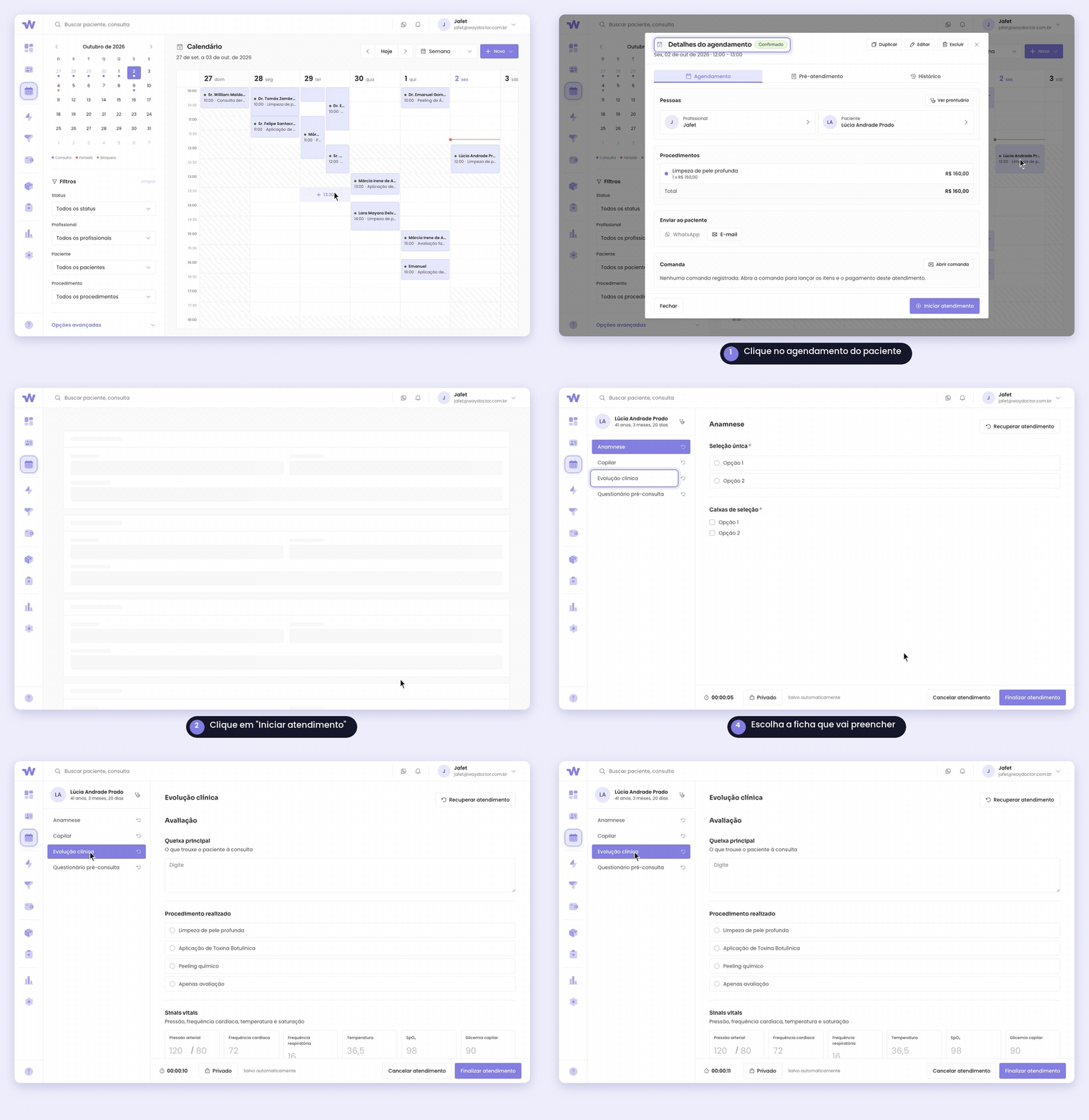
Passo a passo
- No menu lateral, acesse Agenda > Calendário.
- Clique na consulta do paciente para abrir os Detalhes do agendamento.
- Clique em Iniciar atendimento, no rodapé.
- A tela do atendimento abre com o cronômetro rodando. No menu à esquerda, escolha a ficha que vai preencher.
Pronto: a consulta passa para o status Em atendimento na agenda. Se você sair da tela, o botão na consulta muda para Continuar atendimento.
Você também encontra Iniciar atendimento clicando com o botão direito sobre a consulta no calendário.
Atendimento sem agendamento
Para um paciente que não está na agenda, como um encaixe rápido:
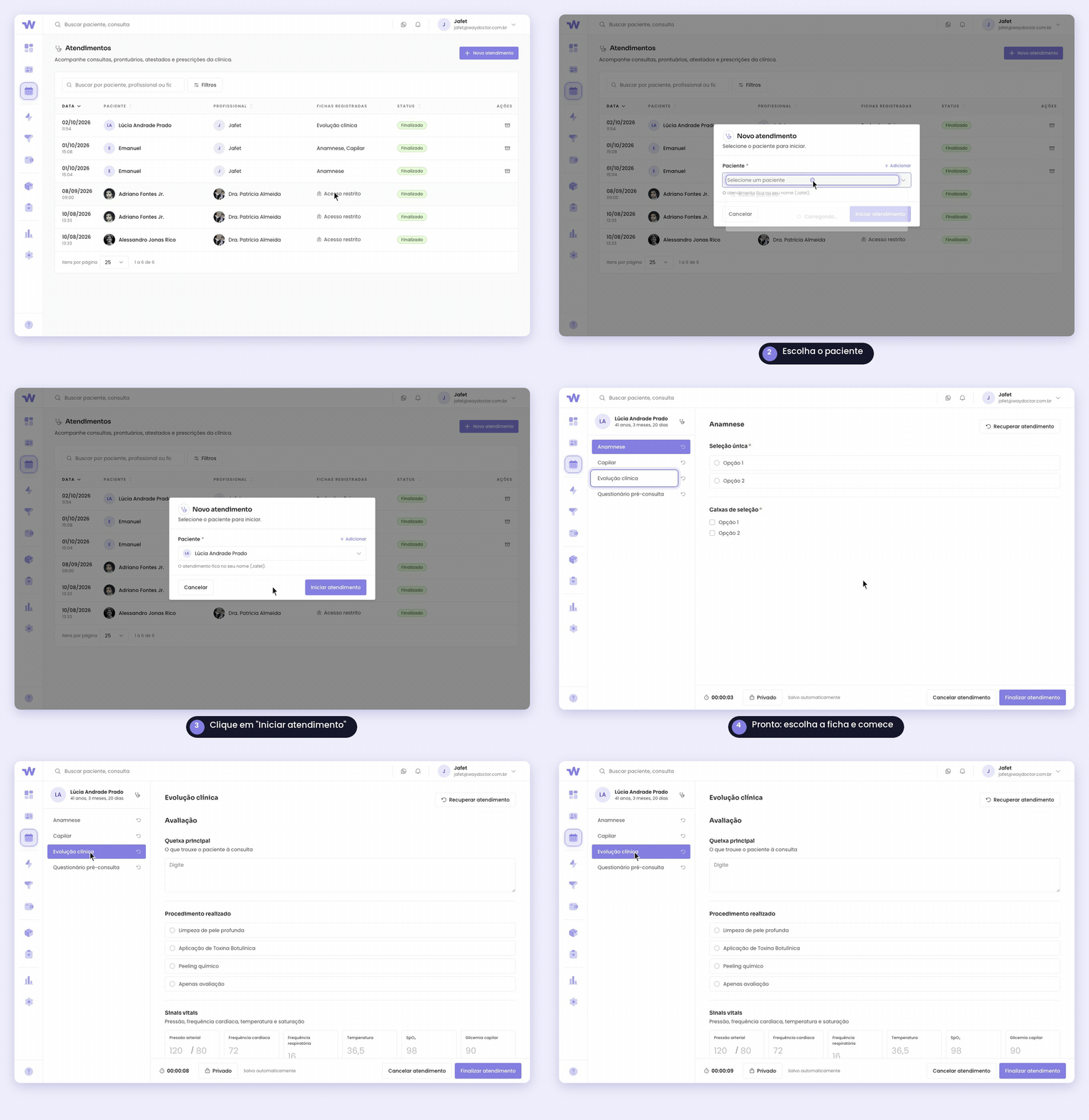
- No menu lateral, acesse Agenda > Atendimentos.
- Clique em Novo atendimento.
- Em Paciente, pesquise pelo nome e selecione o paciente.
- Clique em Iniciar atendimento.
Outros atalhos levam ao mesmo lugar: o botão Novo do calendário (opção Novo atendimento) e o botão Adicionar do prontuário do paciente (opção Novo atendimento).
Quais fichas aparecem
O atendimento traz todas as fichas ativas da clínica que têm pelo menos um campo, como anamnese, evolução e questionários. Você preenche só as que fizerem sentido para aquela consulta. Para criar ou editar fichas, acesse Configurações > Fichas de atendimentos.
Se o paciente já respondeu um formulário de pré-atendimento, as respostas dele já aparecem na ficha correspondente.
Regras importantes
- Seu usuário precisa estar vinculado a um profissional. Sem esse vínculo, o sistema não deixa iniciar. Peça ao administrador para fazer o vínculo no cadastro do profissional.
- Um atendimento em andamento por paciente. Se o paciente já tem um atendimento aberto iniciado por você, o sistema leva você direto para ele, em vez de criar outro.
- Consultas que podem ser iniciadas: status Agendado, Confirmado, Aguardando ou Em atendimento.
- Só o profissional da consulta: se a clínica ligou a opção Apenas o profissional inicia o agendamento, em Configurações > Preferências do sistema, aba Agendamentos, somente o profissional agendado consegue iniciar.
Veja também
Ainda com dúvidas?
Nossa equipe de suporte está pronta para ajudar você e sua clínica.