
Como remover um paciente
Cadastros duplicados ou feitos por engano podem ser removidos direto da lista de pacientes. A remoção pede confirmação e não pode ser desfeita pela tela, então confira o nome antes de confirmar.
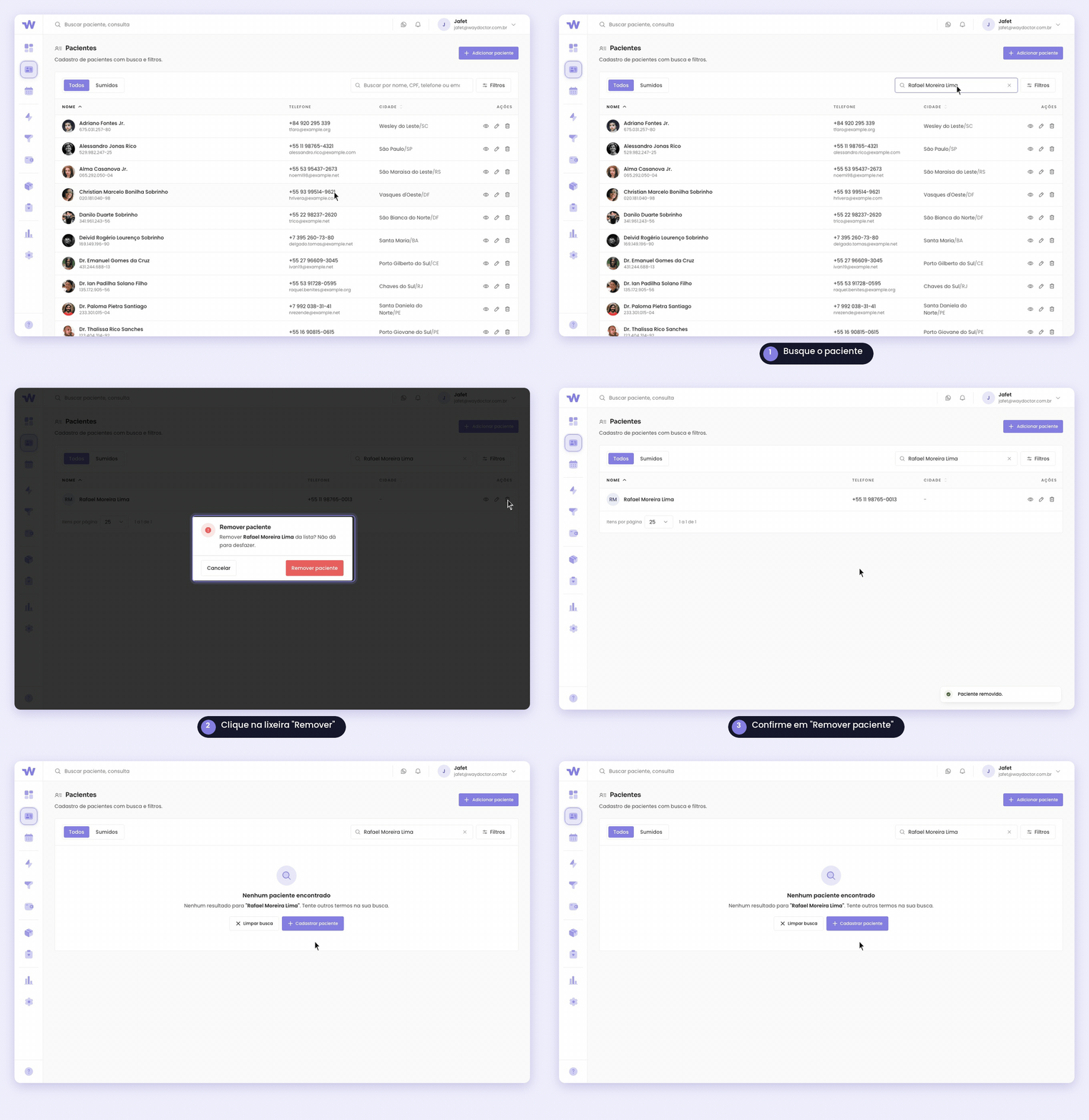
Passo a passo
- No menu lateral, acesse Cadastros > Pacientes.
- Busque o paciente pelo nome completo, CPF, telefone ou e-mail.
- Na linha do paciente, clique no ícone de lixeira Remover.
- Confira o nome mostrado na janela Remover paciente.
- Clique em Remover paciente para confirmar.
Pronto: o paciente sai da lista de pacientes. Se mudar de ideia antes de confirmar, basta fechar a janela.
Antes de remover
A janela de confirmação avisa: Não dá para desfazer. Por isso, vale a pena checar alguns pontos:
- É o paciente certo? Busque pelo CPF ou telefone quando houver pacientes com nomes parecidos.
- É um cadastro duplicado? Antes de remover a cópia, confira em qual das duas fichas estão os agendamentos, o prontuário e as vendas. Mantenha a ficha que tem o histórico.
- O paciente só mudou de dados? Nesse caso, edite o cadastro em vez de remover.
Quando editar em vez de remover
| Situação | O que fazer |
|---|---|
| Nome, telefone ou e-mail errados | Edite o cadastro. |
| Paciente não quer mais receber mensagens | Edite o cadastro e desligue os canais em Avisos ao paciente. |
| Paciente parou de frequentar a clínica | Mantenha o cadastro. Ele aparecerá na aba Sumidos quando passar do prazo. |
| Cadastro duplicado ou criado por engano | Remova a cópia sem histórico. |
Antes de remover, abra a ficha e confira Agendamentos e Lançamentos. Consultas futuras e cobranças em aberto devem ser resolvidas antes, para que a agenda e o financeiro fiquem em dia.
Veja também
Ainda com dúvidas?
Nossa equipe de suporte está pronta para ajudar você e sua clínica.