
Pacientes sumidos
A aba Sumidos mostra os pacientes que já passaram pela clínica, mas estão há muito tempo sem nenhuma movimentação. É a lista ideal para campanhas de retorno e contato ativo da recepção.
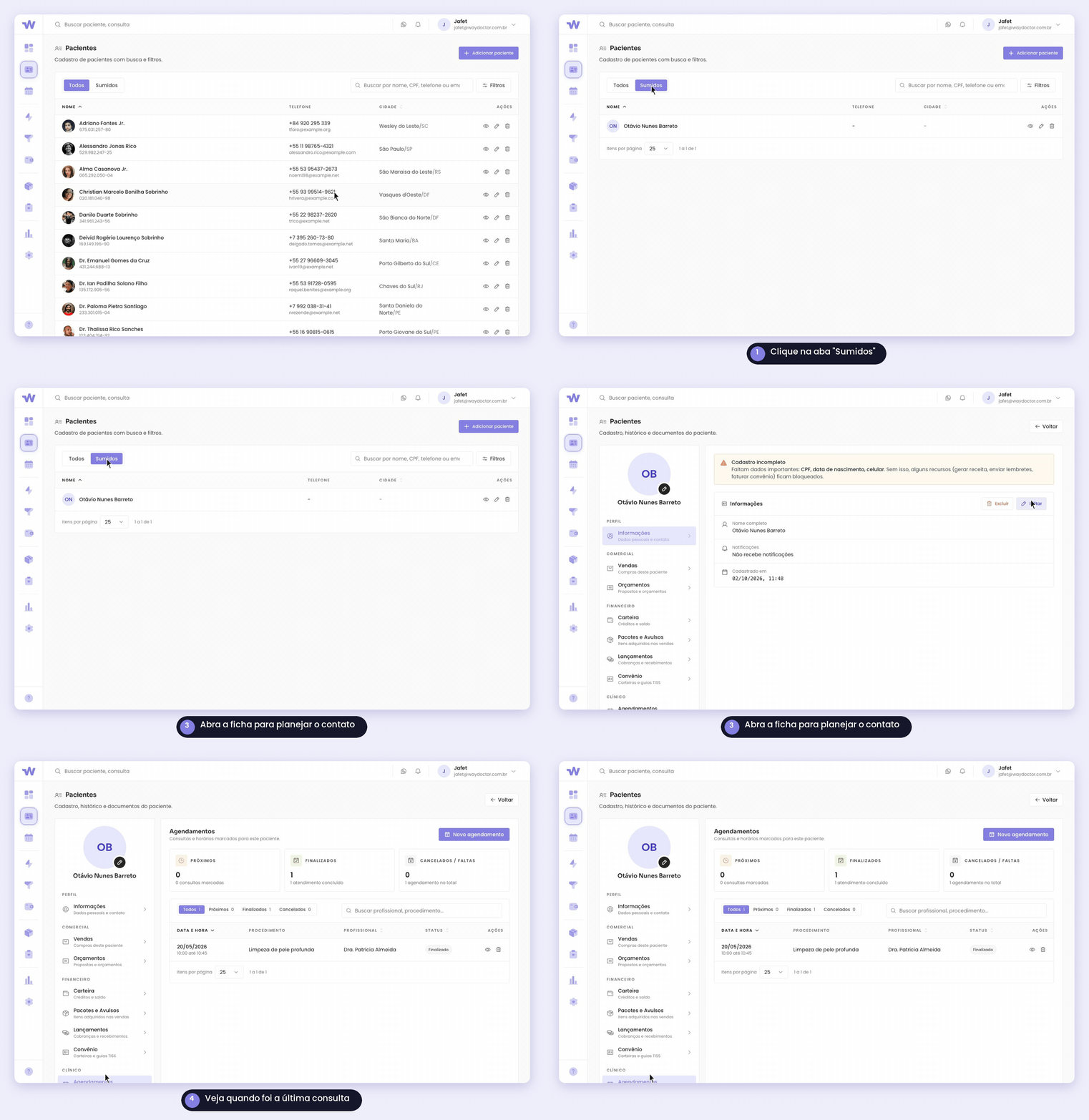
Passo a passo
- No menu lateral, acesse Cadastros > Pacientes.
- No topo da lista, clique na aba Sumidos.
- Confira os pacientes listados. A busca e o botão Filtros também funcionam nessa aba.
- Clique em Ver ficha para abrir a ficha de um paciente.
- Na ficha, abra Agendamentos para ver quando foi a última consulta e planejar o contato.
Para voltar à lista completa, clique na aba Todos.
Quem aparece como sumido
Um paciente entra na aba Sumidos quando a última movimentação dele aconteceu há mais dias do que o limite configurado. Contam como movimentação:
- Marcação: agendamentos que não foram cancelados nem marcados como falta.
- Atendimento: atendimentos finalizados no prontuário.
- Venda: vendas pagas ou parcialmente pagas.
- Orçamento: orçamentos que não estão em rascunho.
Pacientes que nunca tiveram nenhuma dessas movimentações não aparecem na aba. Isso evita que cadastros recentes, ainda sem consulta, sejam tratados como sumidos.
Quando ninguém se encaixa no critério, a aba mostra Nenhum paciente sumido.
Como mudar o prazo
O padrão é 60 dias. Para mudar:
- No menu lateral, acesse Configurações > Preferências.
- Na aba Geral, encontre a opção Pacientes sumidos.
- Informe o número de dias e salve as preferências.
Essa configuração vale para toda a clínica. Combine o prazo com a equipe antes de alterar. Clínicas com tratamentos longos costumam usar prazos maiores.
Dicas para reativar pacientes
- Combine a aba Sumidos com o filtro Aceita WhatsApp para separar quem pode receber mensagem.
- Antes de ligar, confira na ficha o último atendimento e o que ficou pendente, como um orçamento não fechado.
- Depois do contato, agende o retorno. Assim que houver um novo agendamento, o paciente sai da aba.
Veja também
Ainda com dúvidas?
Nossa equipe de suporte está pronta para ajudar você e sua clínica.