
Visão geral dos relatórios
A tela Relatórios reúne, em um só lugar, os números da clínica agrupados por área. Todos os relatórios são apenas de consulta: nada do que você filtra ou exporta altera seus cadastros.
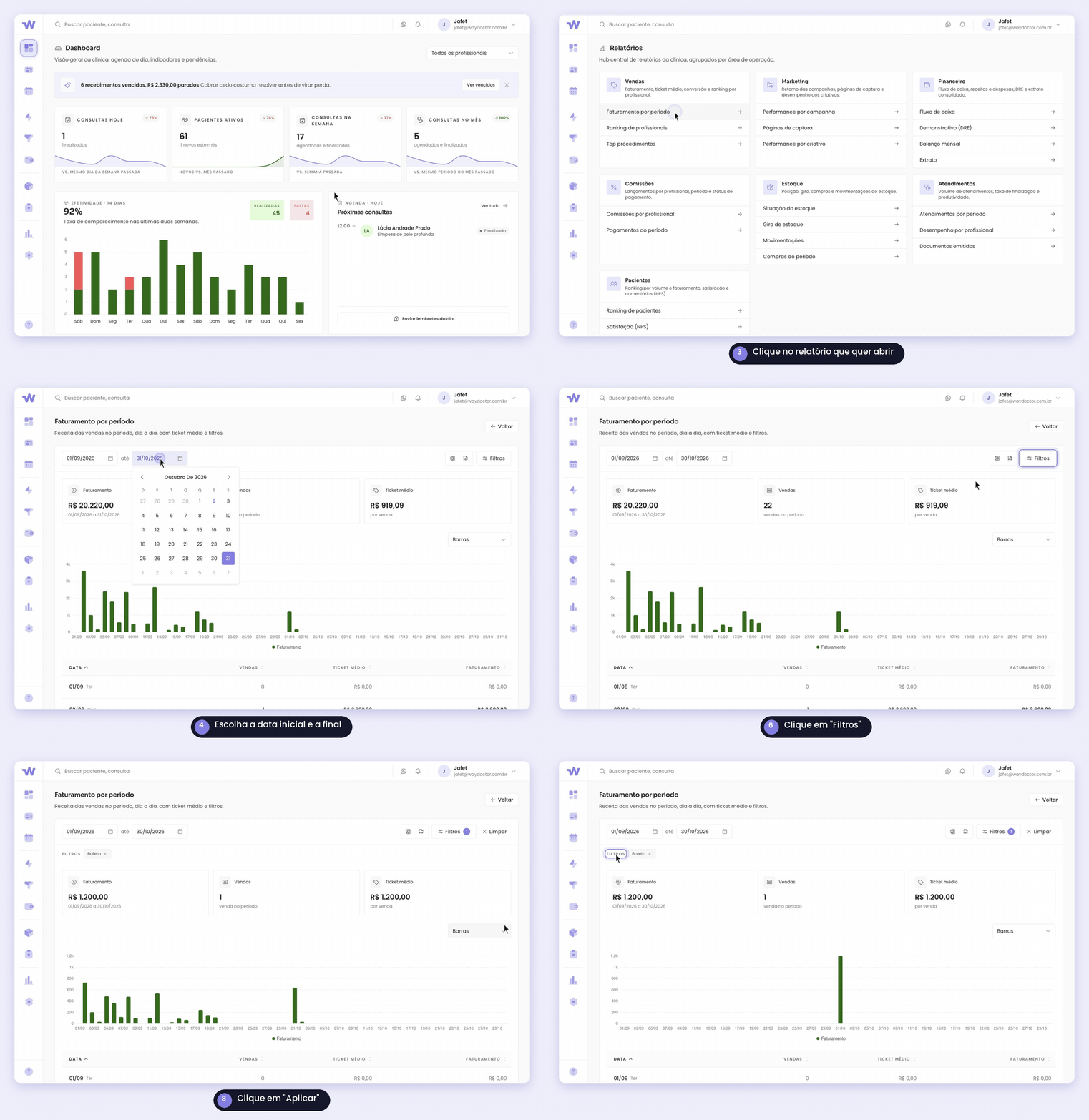
Passo a passo
- No menu lateral, clique em Relatórios.
- Localize o grupo da área que você quer analisar, como Vendas ou Estoque, e clique no nome do relatório.
- No topo do relatório, clique na data inicial e escolha o dia. Depois faça o mesmo na data final, ao lado de até.
- Confira os indicadores, o gráfico e a tabela, que se atualizam com o novo período.
- Para refinar, clique em Filtros, escolha as opções desejadas e clique em Aplicar.
- Para voltar à lista de relatórios, clique em Voltar.
Grupos de relatórios
| Grupo | Relatórios |
|---|---|
| Vendas | Faturamento por período, Ranking de profissionais, Top procedimentos |
| Marketing | Performance por campanha, Páginas de captura, Performance por criativo |
| Financeiro | Fluxo de caixa, Demonstrativo (DRE), Balanço mensal, Extrato |
| Comissões | Comissões por profissional, Pagamentos do período |
| Estoque | Situação do estoque, Giro de estoque, Movimentações, Compras do período |
| Atendimentos | Atendimentos por período, Desempenho por profissional, Documentos emitidos |
| Pacientes | Ranking de pacientes, Satisfação (NPS) |
Os grupos que aparecem dependem do seu plano e dos aplicativos contratados. O grupo Marketing só aparece com o módulo de Marketing, e o grupo CRM, com o relatório Aquisição e retenção, só aparece com o aplicativo de CRM. Os itens do grupo Financeiro abrem as telas do próprio módulo Financeiro.
Como um relatório é organizado
- Período: ao abrir, o relatório mostra o mês atual. Se a data inicial ficar depois da final, o sistema ajusta a outra data automaticamente.
- Indicadores: os cartões no topo resumem o período, como faturamento, quantidade de vendas e ticket médio.
- Gráfico: em vários relatórios você pode trocar o tipo de gráfico entre Barras, Linhas, Área, Pizza e Rosca.
- Abas: alguns relatórios têm abas para mudar o critério ou o recorte, como Receita e Quantidade.
- Tabela: detalha os números linha a linha e termina com a linha de Total.
Filtros ativos
Depois de clicar em Aplicar, cada filtro escolhido aparece logo abaixo do topo do relatório. Clique no X de um filtro para removê-lo ou use Limpar, dentro da janela de filtros, para voltar a ver tudo.
Veja também
Ainda com dúvidas?
Nossa equipe de suporte está pronta para ajudar você e sua clínica.