
Exportar um relatório para Excel ou PDF
Todo relatório pode ser baixado em planilha, para você trabalhar os números, ou em PDF, para imprimir e compartilhar. O arquivo sai com o mesmo período e os mesmos filtros que estão aplicados na tela.
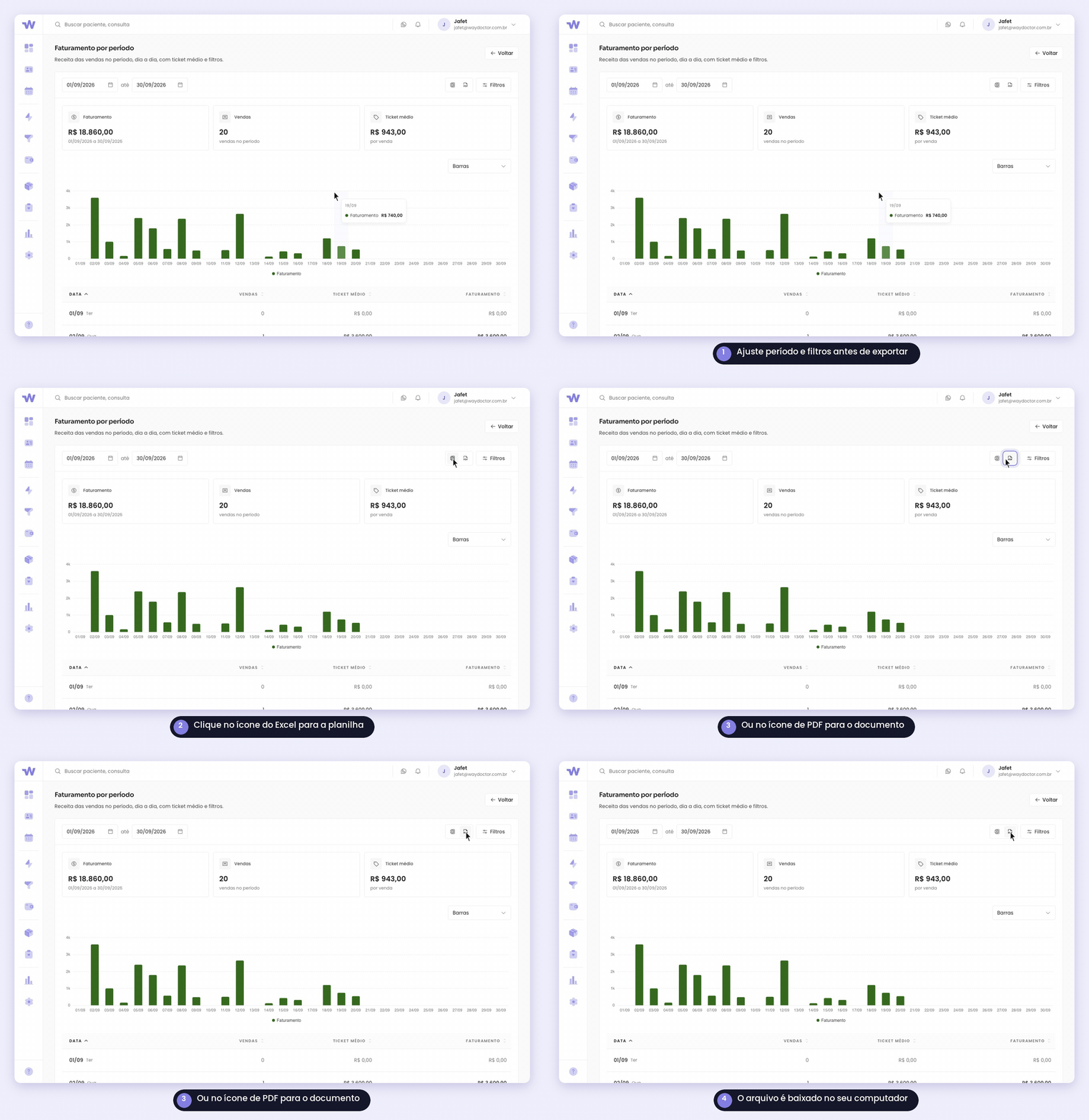
Passo a passo
- No menu lateral, clique em Relatórios e abra o relatório desejado.
- Escolha a data inicial e a data final no topo do relatório.
- Se quiser, clique em Filtros, ajuste as opções e clique em Aplicar.
- Para baixar a planilha, clique no ícone Exportar para Excel, ao lado das datas.
- Para baixar o documento, clique no ícone Exportar para PDF.
- Abra o arquivo na pasta de downloads do seu computador.
O que vem em cada formato
| Formato | Conteúdo | Quando usar |
|---|---|---|
| Excel | Os dados da tabela do relatório em planilha, que abre no Excel ou no Google Planilhas. | Para somar, cruzar ou montar suas próprias análises. |
| Os indicadores e a tabela em um documento pronto para leitura. Na maioria dos relatórios, os gráficos exibidos na tela também vão junto. | Para imprimir, enviar ao contador ou apresentar à equipe. |
Dicas para um arquivo mais útil
- Confira o período antes de exportar. Ao abrir, o relatório mostra o mês atual. Se você quer o mês passado, ajuste as datas primeiro.
- Use os filtros a seu favor. Os filtros ativos, como profissional ou forma de pagamento, também valem para o arquivo. Assim você pode, por exemplo, gerar um PDF só com as vendas de um profissional.
- Escolha o gráfico antes do PDF. Nos relatórios que permitem trocar o tipo de gráfico, o PDF usa o gráfico que está na tela no momento da exportação.
Se o arquivo não baixar
- Verifique se o navegador não bloqueou o download. Alguns navegadores pedem permissão na primeira vez.
- O PDF pode levar alguns segundos a mais, principalmente em períodos longos com muitos dados. Aguarde antes de clicar de novo.
- Se o arquivo vier sem linhas, o período ou os filtros não têm dados. Amplie as datas ou remova filtros e exporte de novo.
Veja também
Ainda com dúvidas?
Nossa equipe de suporte está pronta para ajudar você e sua clínica.