
Origens de paciente
A origem indica como o paciente chegou até a clínica: Instagram, indicação, Google, um evento. Com esse dado preenchido no cadastro, os relatórios de captação mostram quais canais trazem mais pacientes.
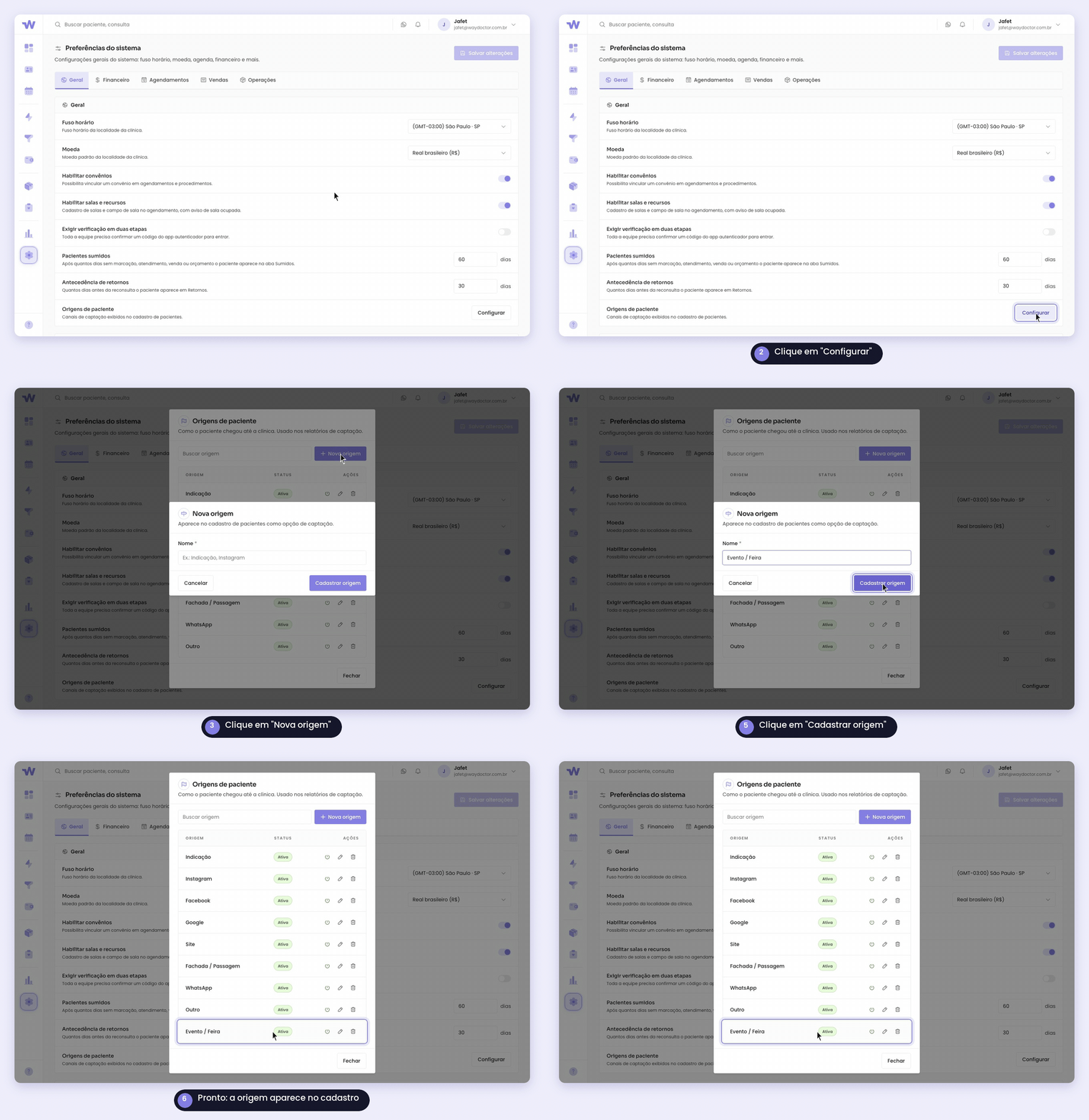
Passo a passo
- No menu lateral, acesse Configurações > Preferências.
- Na aba Geral, encontre a opção Origens de paciente e clique em Configurar.
- Na janela Origens de paciente, clique em Nova origem.
- Em Nome, digite o canal, por exemplo "Evento / Feira".
- Clique em Cadastrar origem.
Pronto: a origem aparece na lista e já fica disponível no cadastro de pacientes. Clique em Fechar para sair da janela.
Cadastrar origens nessa janela não exige salvar as preferências. Você não precisa alterar nenhuma outra opção da página.
Cadastrar a origem direto no cadastro do paciente
Se a origem que você precisa ainda não existe, dá para criá-la sem sair do cadastro:
- No cadastro do paciente, na aba Dados, abra a seção Complemento.
- Ao lado do campo Origem, clique em Adicionar.
- Digite o nome da nova origem e confirme em Cadastrar origem.
A nova origem é criada e já fica selecionada para o paciente.
Gerenciar as origens
Na janela Origens de paciente, use a busca Buscar origem para encontrar uma origem e as ações de cada linha para:
| Ação | O que acontece |
|---|---|
| Editar | Muda o nome da origem. |
| Desativar | A origem deixa de aparecer no cadastro de pacientes. O status passa para Inativa. |
| Ativar | A origem volta a aparecer no cadastro de pacientes. |
| Remover | Tira a origem das opções novas. Pacientes já cadastrados mantêm o histórico. |
Dicas
- Mantenha uma lista curta e clara. Origens parecidas, como "Insta" e "Instagram", dividem os números e atrapalham a análise.
- Prefira Desativar a remover quando um canal deixar de ser usado temporariamente, como uma campanha sazonal.
- Combine com a equipe de recepção para perguntar a origem já no primeiro contato.
Veja também
Ainda com dúvidas?
Nossa equipe de suporte está pronta para ajudar você e sua clínica.