
Páginas de captação
A página de captação é a página que o anúncio abre: tem título, texto, imagem e um formulário curto. Cada pessoa que preenche vira um contato no funil, já com procedimento de interesse e origem. Você também pode divulgar o link no Instagram, no WhatsApp ou onde quiser.
Passo a passo
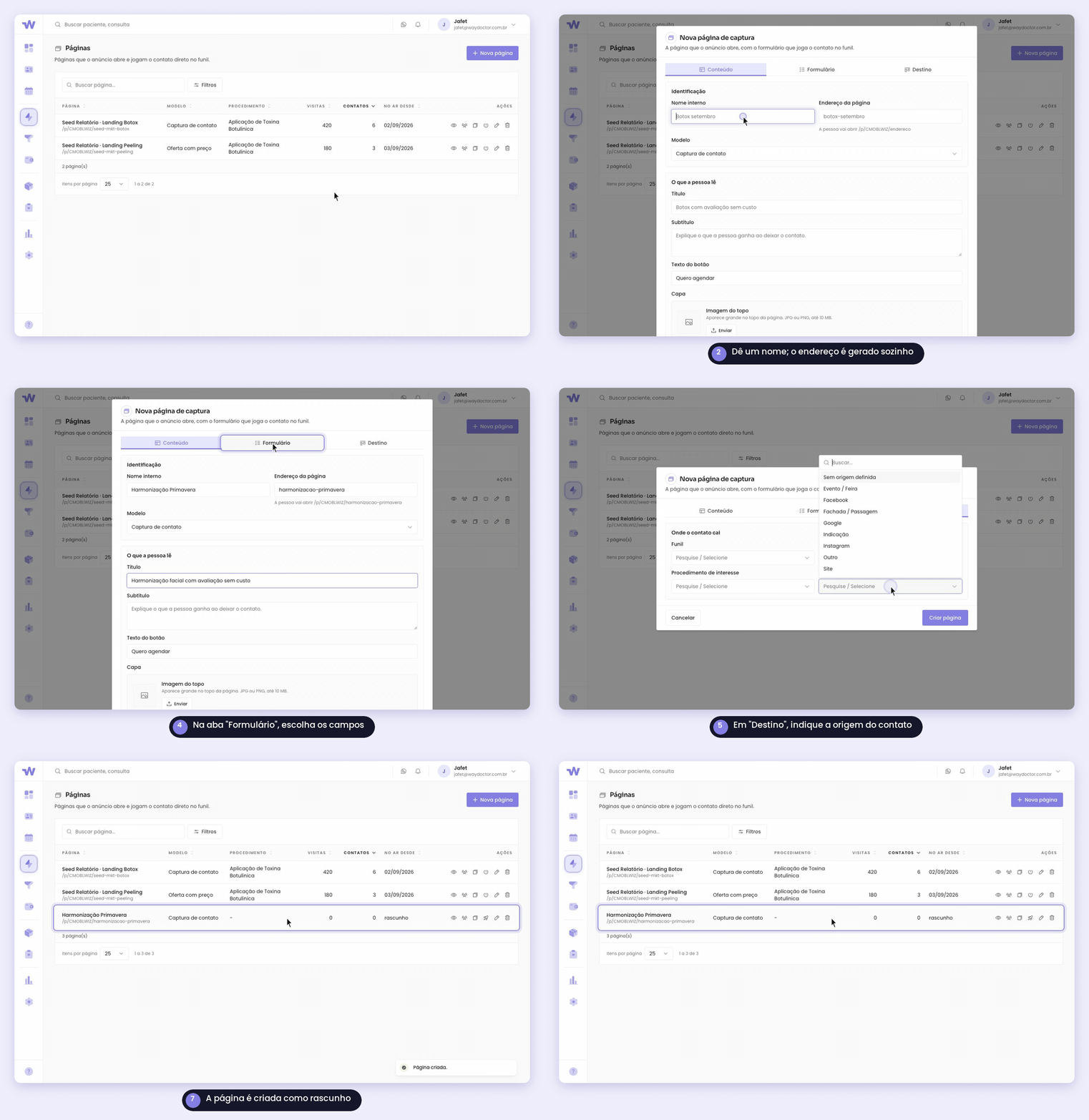
- No menu lateral, acesse Marketing > Páginas.
- Clique em Nova página.
- Na aba Conteúdo, informe o Nome interno. O Endereço da página é preenchido sozinho a partir do nome, e você pode ajustá-lo.
- Escolha o Modelo e escreva o Título, o Subtítulo e o Texto do botão. Se quiser, envie uma Capa e preencha os Detalhes.
- Na aba Formulário, marque os campos que a pessoa vai preencher e, se quiser, a Mensagem de agradecimento e o WhatsApp para continuar a conversa.
- Na aba Destino, defina Funil, Etapa de entrada, Procedimento de interesse e Origem do paciente.
- Clique em Criar página. Ela aparece na lista como rascunho.
Colocar no ar e ver os contatos
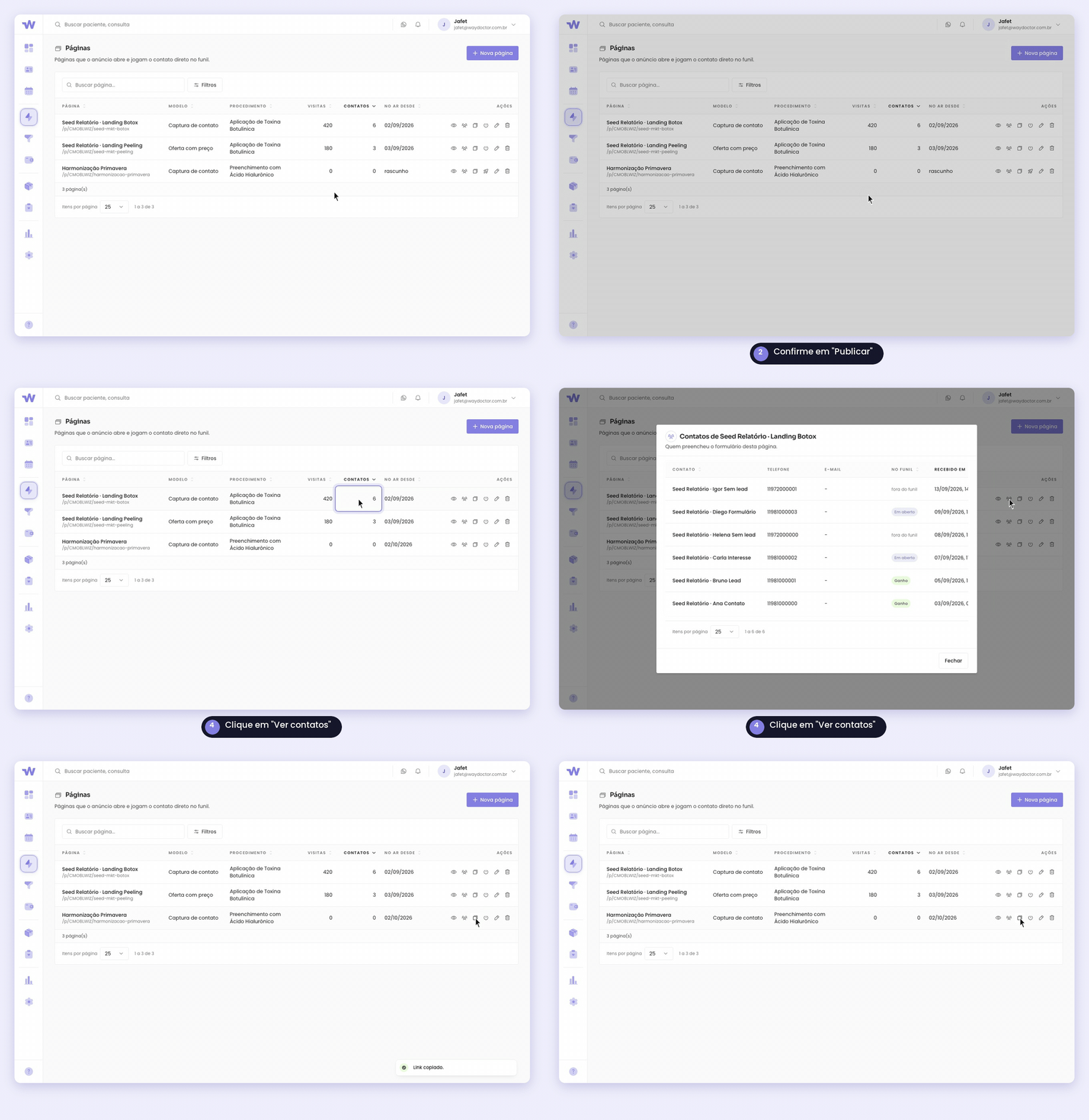
- Na linha da página, clique em Colocar no ar (ícone de foguete) e confirme em Publicar. A coluna No ar desde passa a mostrar a data.
- Para ver quem preencheu, clique em Ver contatos. A janela lista nome, telefone, e-mail, situação no funil e data de recebimento.
- Clique em Copiar link para divulgar a página ou em Abrir página para ver como ela ficou.
Campos da página
| Aba | O que configurar |
|---|---|
| Conteúdo | Nome interno, endereço, modelo, título, subtítulo, texto do botão, capa, itens de destaque, preço mostrado, endereço e horário. |
| Formulário | Campos pedidos: Nome (sempre pedido), Telefone, E-mail, Procedimento de interesse e Mensagem. Também a mensagem de agradecimento e o WhatsApp de continuação. |
| Destino | Funil e etapa onde o contato cai, procedimento de interesse e origem do paciente. |
Modelos disponíveis: Captura de contato, Oferta com preço e Agendamento direto.
Com o WhatsApp para continuar a conversa preenchido, quem envia o formulário vê um botão para chamar a clínica no WhatsApp logo em seguida.
Situação da página e outras ações
- Tirar do ar: o link para de abrir e o anúncio que aponta para a página deixa de funcionar. Use Voltar ao ar para reativar.
- Editar: altera textos, campos e destino (clicar na linha faz o mesmo).
- Excluir: a página some e o link para de abrir. Os contatos que ela trouxe continuam no funil.
A lista mostra Visitas e Contatos de cada página, e o botão Filtros separa páginas No ar e Rascunhos.
Uma página usada por uma campanha publicada não pode ser excluída. Encerre a campanha antes.
Veja também
Ainda com dúvidas?
Nossa equipe de suporte está pronta para ajudar você e sua clínica.